Чаще всего проблема выглядит так: субтитры спешат или субтитры отстают на одинаковое количество секунд. В таком случае синхронизация занимает всего пару минут.
Почему субтитры не совпадают с видео
Такое бывает, если субтитры были сделаны для другой версии фильма, другого релиза или другой частоты кадров. Иногда смещение одинаковое на всем протяжении видео, а иногда ошибка накапливается постепенно.
Как синхронизировать субтитры с видео: пошагово
- Откройте видео и субтитры в плеере или редакторе субтитров.
- Найдите реплику, где легко услышать точный момент начала фразы.
- Поймите, субтитры опаздывают или появляются раньше нужного времени.
- Дальше в статье пойдёт речь как сместить субтитры.
- Проверьте еще несколько сцен в начале, середине и конце видео.
Совет: если смещение одинаковое на всем видео, достаточно обычного сдвига по времени. Если ошибка к концу становится больше, возможно, субтитры рассчитаны под другую версию файла.
Пример: субтитры отстают на 0,7 секунды
Допустим, реплика в видео звучит в \(00:12:34\), а строка появляется только в \(00:12:34,700\). Значит, субтитры опаздывают примерно на 0,7 сек — нужно сдвинуть дорожку раньше на 0,7 секунды (отрицательный сдвиг).
Быстро сделать такой сдвиг можно в нашем инструменте — Синхронизатор субтитров онлайн. Он умеет сдвигать тайминги вперёд/назад (секунды или миллисекунды) и работает прямо в браузере.
Где можно сдвинуть субтитры
Субтитры можно редактировать прямо через блокнот, в том числе и временные метки показа. Естественно это не рациональный вариант. О том, как устроен формат субтитров, можно прочитать в статье Что такое формат SRT. Для дорожки в формате SRT правки текста и глобального сдвига удобно делать в онлайн-редакторе или по инструкции Как редактировать SRT.
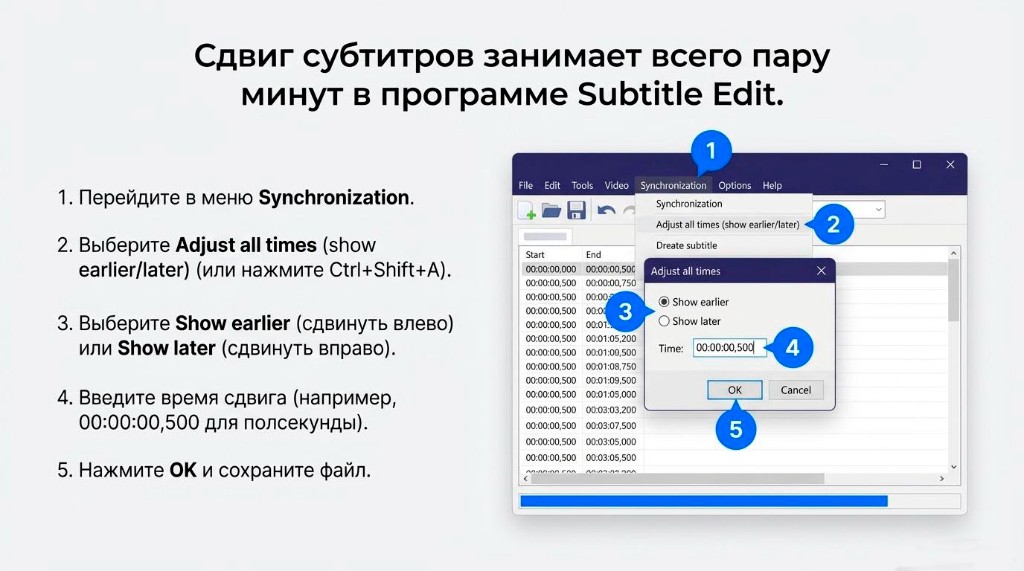
Сдвиг всех субтитров в Subtitle Edit
В программе Subtitle Edit можно сдвинуть все субтитры на нужное время (например, на полсекунды вперёд или назад). Пошагово:
- Перейдите в меню Synchronization.
- Выберите Adjust all times (show earlier/later) или нажмите Ctrl+Shift+A.
- В появившемся окне выберите:
- Show earlier — чтобы сдвинуть субтитры раньше (влево);
- Show later — чтобы сдвинуть субтитры позже (вправо).
- Введите время сдвига (например, для сдвига на полсекунды —
00:00:00,500). - Нажмите OK. Все субтитры будут сдвинуты на указанное время. Сохраните файл.
Скачать Subtitle Edit: GitHub — Subtitle Edit.
Что делать, если ошибка разная в начале и в конце
Если в начале субтитры почти совпадают, а к концу сильно уезжают, простой сдвиг не поможет полностью. В этом случае нужно не только сместить дорожку, но и растянуть или пересчитать тайминг, чтобы он соответствовал вашему видео.
Частые проблемы
Две дорожки субтитров не совпадают по времени друг с другом
Если оригинальные и переведенные субтитры смещены относительно друг друга, сначала синхронизируйте каждую дорожку с видео, а уже потом объединяйте их в один файл. Иначе строки будут накладываться неправильно.
Одна дорожка слишком длинная
Иногда перевод занимает слишком много места на экране. В таком случае лучше выбрать лаконичные субтитры или отредактировать проблемные строки заранее.
Плеер плохо отображает кириллицу
Проверьте кодировку и шрифт в настройках плеера. Обычно проблема решается выбором UTF-8 и подходящего шрифта.
После синхронизации две дорожки можно объединить на нашем сервисе.
Загрузите оригинальные и переведенные субтитры и получите один готовый файл.
Объединить субтитры онлайн